111111111111
一、YouTube Premium 充值服务说明
GoingBus 提供 YouTube Premium 印度区会员充值服务。
购买后,我们将使用您提交的 Google 账号及登录信息,登录您的账号并为您完成 YouTube Premium 会员充值。
由于登录 Google 账号时可能需要进行身份验证,需您提前开启 Google 两步验证,并提供两组正确且未使用的 8 位备用验证码,以便我们完成登录验证及会员充值。
1. 充值前请确认以下条件
- 未加入家庭组: Google 账号目前未加入任何 YouTube 家庭组。
- 没有有效会员: Google 账号目前没有正在生效的 YouTube Premium 会员。
- 账号可正常登录: Google 账号及对应密码正确,可以正常登录。
- 已开启两步验证: 已正确开启 Google 两步验证,并获取有效的备用验证码。
2. 您需要提交的信息
- YouTube 登录账号(Google 账号)
- 该 Google 账号对应的登录密码
- 已正确开启 Google 两步验证
- 两组不同且未使用的 8 位备用验证码
请确保以上信息均对应同一个 Google 账号,并在提交前仔细核对。
二、为什么需要提供 8 位备用验证码?
为完成 YouTube Premium 会员充值,GoingBus 工作人员需要登录您提供的 Google 账号。
由于 Google 登录时可能要求进行身份验证,我们需要使用 8 位备用验证码 完成验证,以便继续为您充值。
因此,请严格按照下方教程开启 Google 两步验证,并提供两组正确且未使用的备用验证码。(我们将对您的账号信息进行加密保护,并采取严格的安全措施,确保信息仅用于会员充值及相关验证,保障您的账号与个人信息安全。)
关于备用验证码
- 每组备用验证码由 8 位数字组成。
- 每组验证码只能成功使用一次,使用后即失效。
- 必须提供 两组不同且未使用 的备用验证码。
- 请勿提交重复、错误或已使用的验证码。
⚠️ 重要提醒:
Google 两步验证必须处于已开启状态。 如果未正确开启,或提供的备用验证码无效,我们可能无法通过该验证方式登录您的账号,导致充值失败。
三、人工充值流程与预计处理时间
GoingBus 的 YouTube Premium Recharge 采用 人工分次充值方式,工作人员将按照 用户购买时间及信息提交顺序 依次安排充值。
1. 充值处理流程
- 提交信息: 填写 Google 账号、对应密码及两组有效的 8 位备用验证码,并确保已正确开启两步验证。
- 购买会员: 完成 YouTube Premium Recharge 订单。
- 排队处理: 系统收到订单及充值信息后,按照购买时间及信息提交顺序安排人工充值。
- 登录充值: 工作人员登录您提供的 Google 账号,完成必要验证后,为您充值 YouTube Premium 会员。
- 充值完成: 充值成功后,您可以在订单页面查看充值结果及会员状态。
2. 预计充值时间
每次人工充值一般预计 2–3 天内完成。
由于充值需要工作人员逐一处理,实际完成时间可能受到订单排队情况、Google 账号验证及信息准确性等因素影响。
提交信息后,请耐心等待工作人员依次处理。
3. 各套餐充值次数说明
YouTube Premium Recharge 采用 分次充值方式,并非一次性开通全部会员时长。您需要根据订单进度,定期重新提交账号信息,以完成后续充值。
- 3 个月套餐: 分次充值,最多需提交 3 次账号信息,具体以实际充值情况为准。
- 6 个月套餐: 分次充值,至少需提交 2 次账号信息,具体以实际充值情况为准。
- 12 个月套餐: 分次充值,至少需提交 4 次账号信息,具体以实际充值情况为准。
每次充值成功后,系统将根据本次实际充值的会员时长,自动安排下一次信息提交时间。
4. 会员有效期计算说明
YouTube Premium Recharge 采用按月分次充值方式,您购买的会员时长将根据实际充值情况分批开通。
例如:购买 12 个月套餐,可能分 4 次充值,每次充值 3 个月会员,直至完成全部 12 个月的充值。
请以 YouTube 账号实际显示的会员有效期为准。
5. 后续充值提醒
当订单进入下一次充值阶段时,系统将 自动重新开放信息提交入口,并通过邮件提醒您重新提交账号信息。
请按照订单页面提示,提交本次充值所需的 Google 账号信息及 两组新的、未使用的 8 位备用验证码,以便我们继续安排充值。
请留意邮件通知及订单状态,及时完成信息提交,避免影响后续充值进度。
四、信息填写错误与重新排队规则
⚠️【重要必看】提交前请仔细核对
请务必确认:
- Google 账号及对应密码正确,可以正常登录。
- Google 两步验证已正确开启。
- 提供的两组 8 位备用验证码不同、正确且未使用。
信息错误的处理方式
如因账号、密码、两步验证设置或备用验证码错误等原因导致无法充值,我们将暂停本次充值处理,重新开放订单页面的信息提交入口,并通过邮件通知及时通知您重新提交正确信息。
您需要按照提示重新提交正确信息。
在充值完成前,请不要修改账号信息、密码或进行其他安全设置变更。
重新提交后需再次进入人工充值队列,可能导致充值时间延长。
如因信息错误或账号设置变更导致充值失败而产生的延误及相关后果,由用户自行承担,平台不承担由此产生的相关责任。
请在提交前认真核对所有信息,避免因填写错误影响充值进度。
五、Google 两步验证及 8 位备用验证码获取教程
🔐 第一步:登录 Google 账号
- 打开网页浏览器,前往 Google 账号管理页面:
https://myaccount.google.com
- 输入您需要充值 YouTube Premium 的 Google 账号(Gmail 电子邮件地址),点击 【下一步】。
- 输入该 Google 账号的登录密码,再次点击 【下一步】。
- 成功登录后,即可进入 Google 账号管理页面。
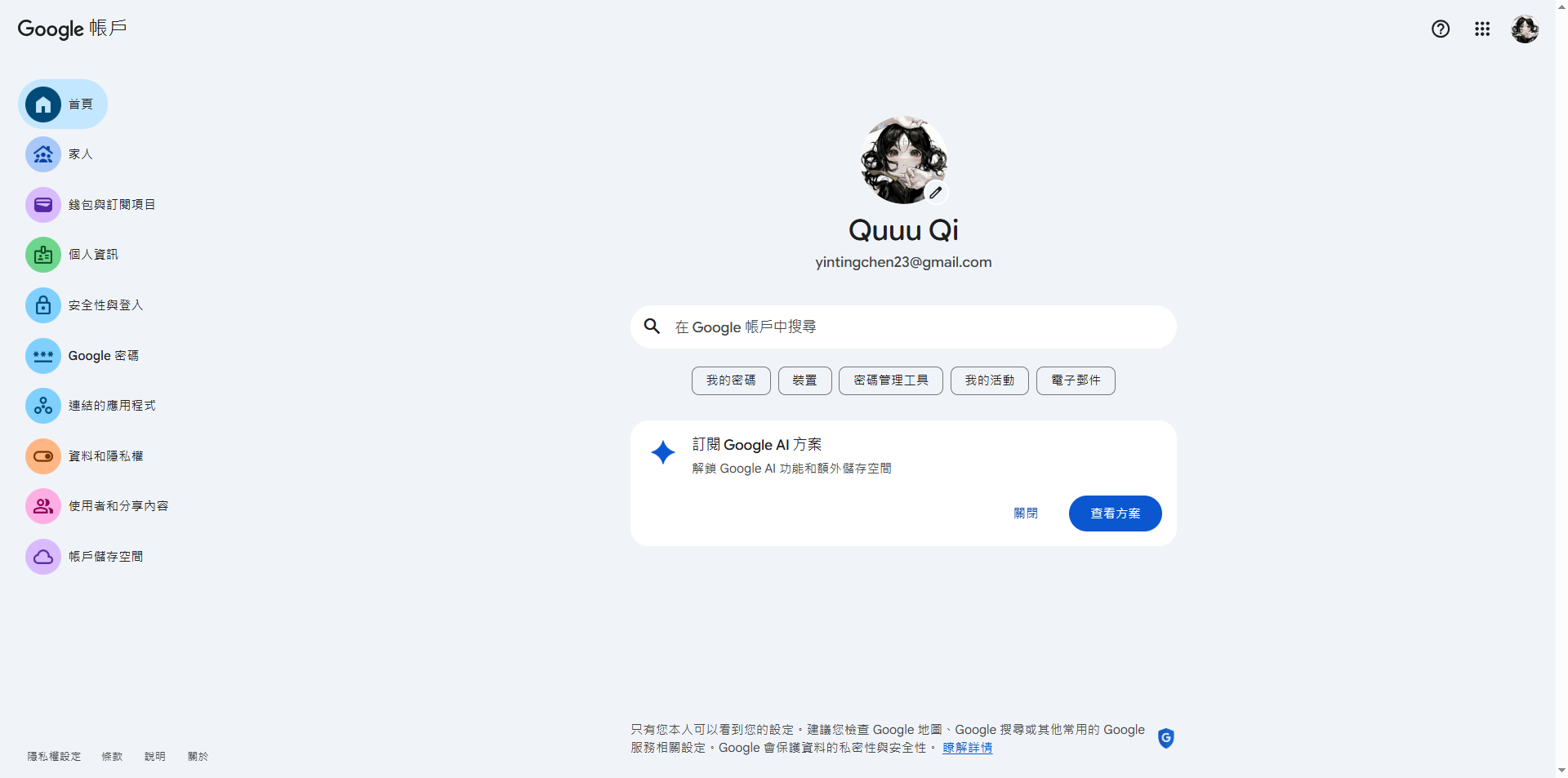
请注意: 请使用您实际需要充值 YouTube Premium 的 Google 账号完成以下操作,避免设置或提交错误账号的信息。
🔒 第二步:开启 Google 两步验证(2FA)
- 登录 Google 账号后,在左侧菜单中点击 【安全性】。
- 找到 【两步验证】 选项并点击进入。
- 如果尚未开启两步验证,请点击 【开始使用】,并按照页面要求完成身份验证。
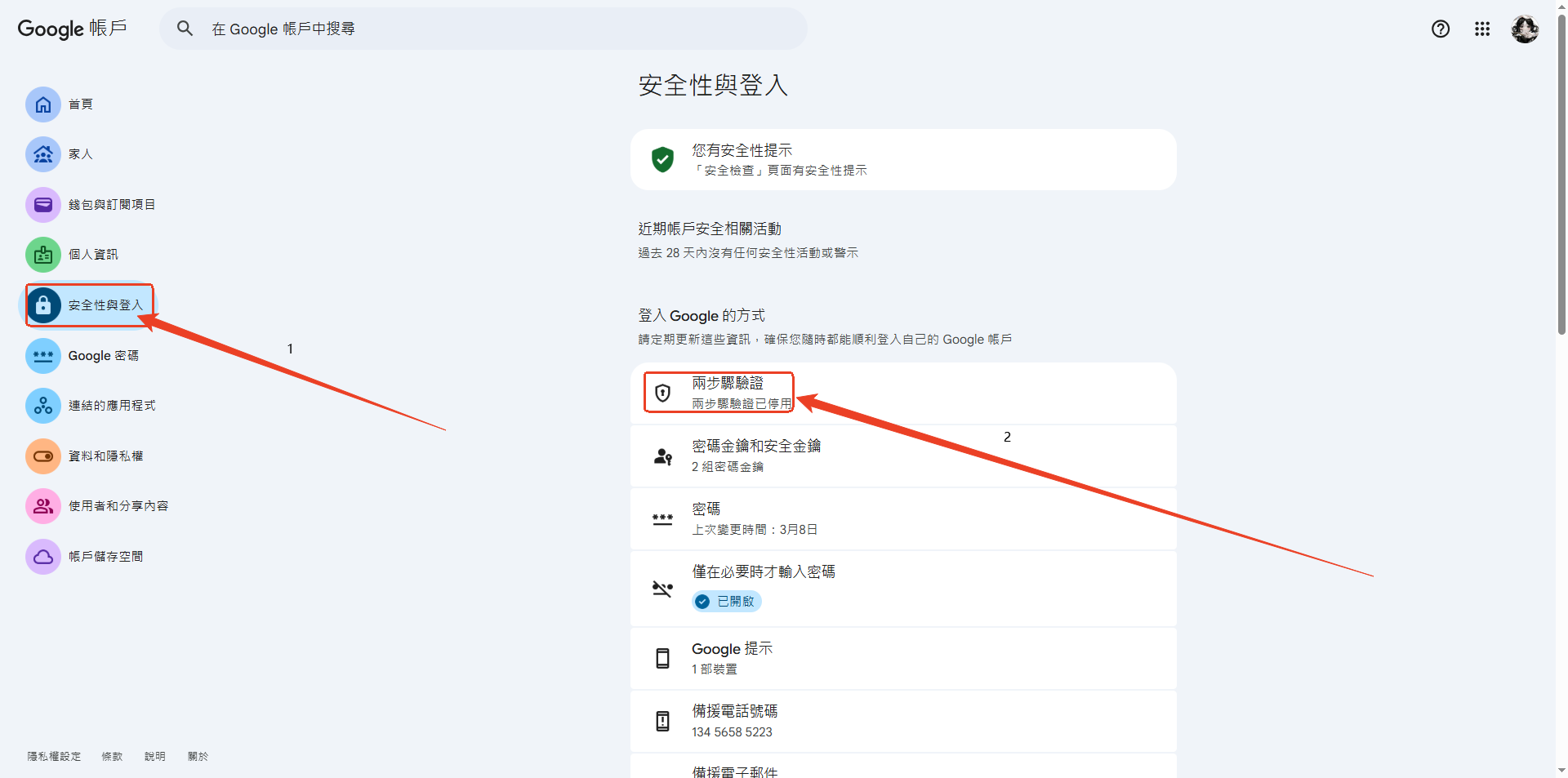
- 按照 Google 页面提示,选择可用的验证方式完成设置,例如:
- 短信验证码(SMS)
- Google 身份验证器 App(Google Authenticator)
- Google 提示(需在手机上登录 Google 账号)
- 按照 Google 的操作指引完成设置,并正式开启两步验证。
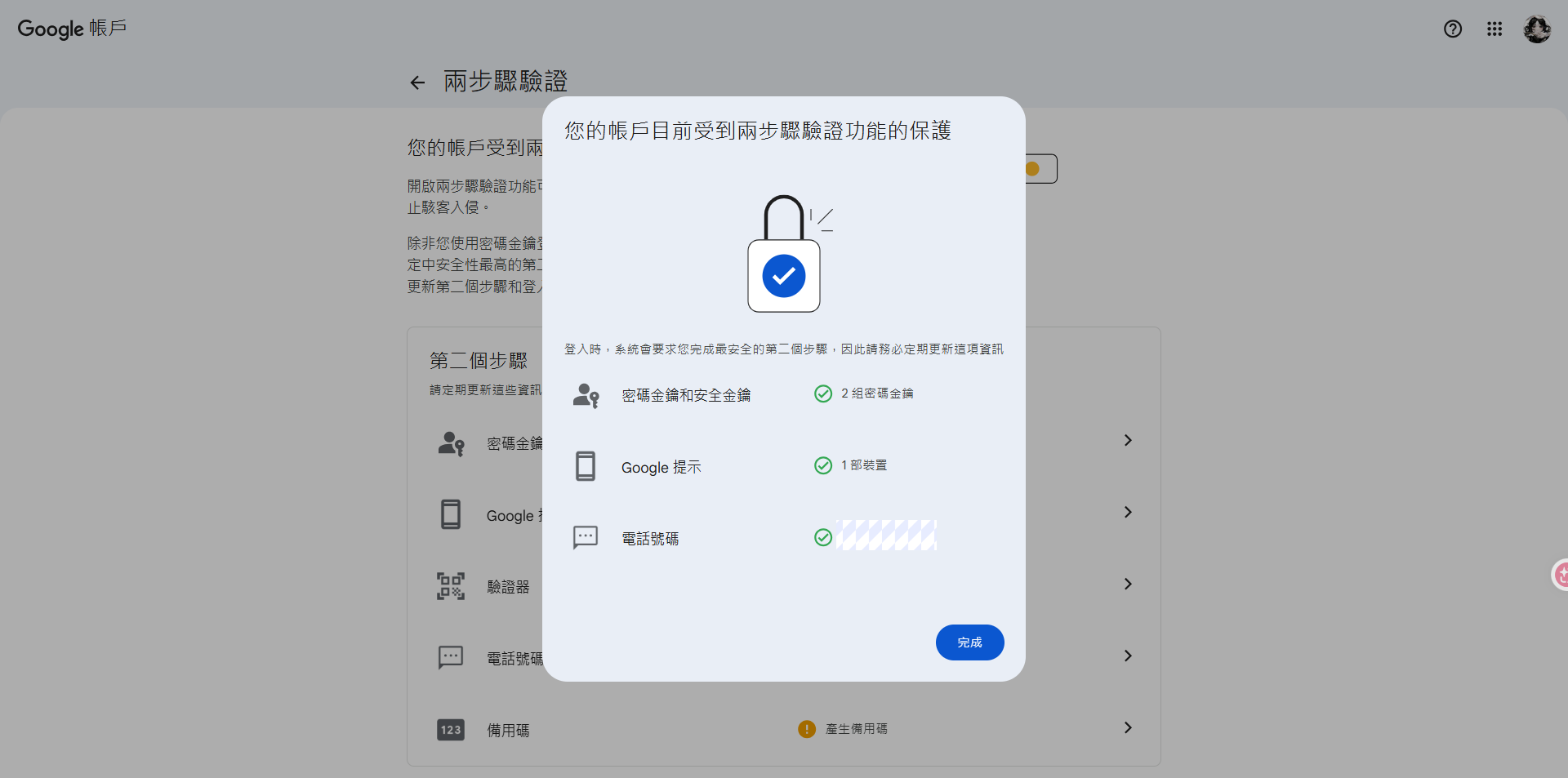
✅ 完成以上操作后,请确认 Google 两步验证显示为已开启状态。
🧾 第三步:获取 8 位备用验证码
1. 进入 Google 安全性设置
登录 Google 账号后,打开以下链接:
https://myaccount.google.com/security
找到 【两步验证】,点击进入相关设置页面。
2. 找到备用验证码
向下滚动页面,找到 【备用验证码】 选项。
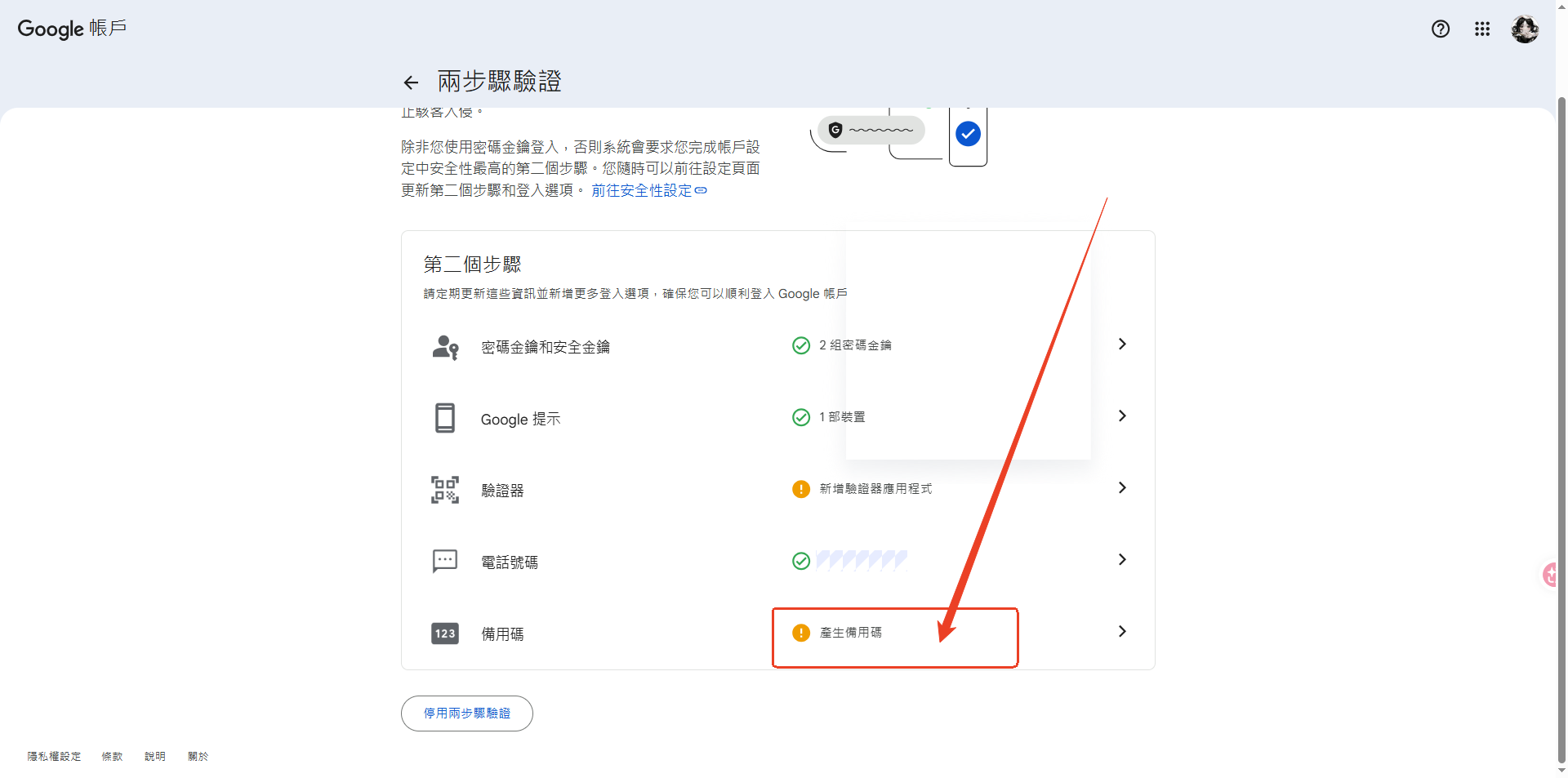
3. 生成或查看备用验证码
根据 Google 账号当前状态,选择对应操作:
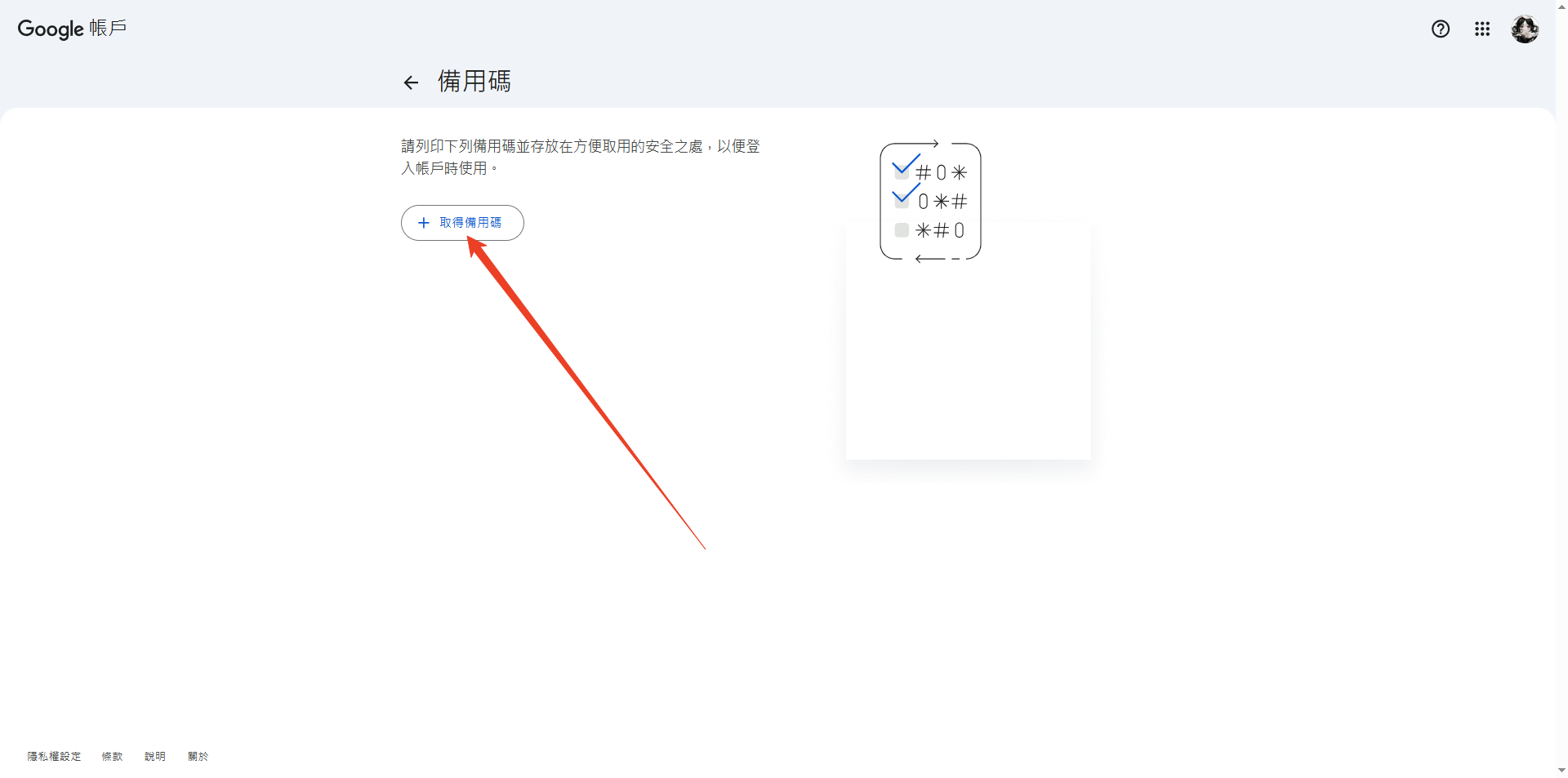
- 尚未生成备用验证码: 点击 【设置】,按照提示生成新的一组备用验证码。
- 已生成备用验证码: 点击 【查看代码】 或 【查看】,查看当前可用的代码。
4. 确认备用验证码
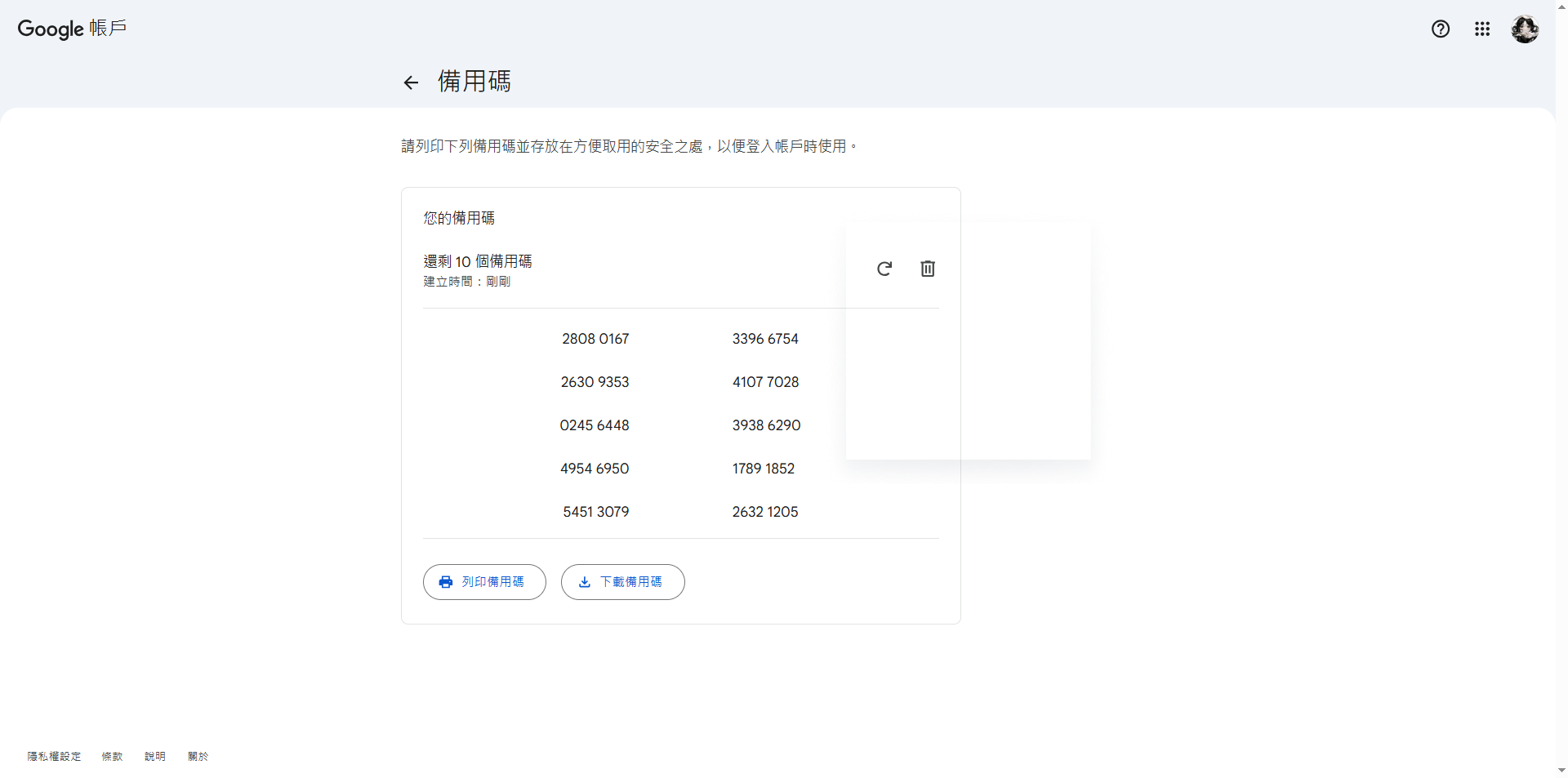
页面通常会显示 10 组由 8 位数字组成的备用验证码。
每组备用验证码只能成功使用一次,请确认您选择的是尚未使用的有效代码。
5. 提交两组备用验证码
从 Google 显示的备用验证码中,选择 任意两组不同且未使用的 8 位代码。
返回 GoingBus 的 YouTube Premium 充值信息提交页面,分别填写:
- 备用代码1(8 位数字)
- 备用代码2(8 位数字)
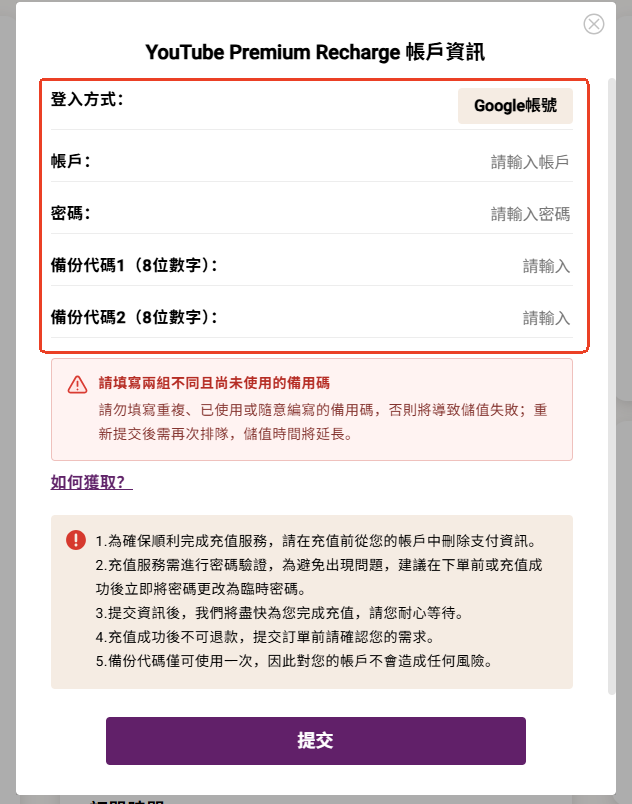
✅ 填写完成后,请再次核对 Google 账号、密码以及两组不同备用验证码,确认无误后再提交。
六、充值服务规则与使用须知
1. 充值成功后的服务规则
本服务的主要内容,是为您提交的 Google 账号完成相应的 YouTube Premium 会员充值。
重要说明:
一旦会员充值成功,即视为本次充值服务已完成。
成功充值的服务不支持退款、撤销或修改。
2. 账号与密码安全
为完成 YouTube Premium 会员充值,GoingBus 需要使用您提交的 Google 账号信息进行登录及验证。我们将对您的账号信息进行加密保护,并采取严格的安全措施,确保信息仅用于会员充值及相关验证,保障您的账号与个人信息安全。
为保障账号安全,建议您:
- 确认提交的是本人需要充值的 Google 账号。
- 保证 Google 账号及密码正确,且能够正常登录。
- 充值期间保持账号信息有效,避免因信息变更影响充值。
- 充值成功后,请及时修改 Google 账号密码,保障账号安全。
3. 订阅地区与使用体验
本服务为 YouTube Premium 印度区会员充值服务。
订阅地区主要用于会员开通及订阅方案识别,实际会员权益与使用体验以 YouTube 官方规则及账号状态为准。
充值成功后,您通常仍可以按照自己的使用习惯:
- 观看 YouTube 视频
- 搜索视频内容
- 订阅喜爱的频道
- 使用可用的 YouTube Premium 会员功能
页面语言、搜索结果及内容推荐,通常会根据账号设置、使用语言、观看记录、设备环境及实际使用情况综合显示。
4. VPN 使用建议
VPN 使用建議
根據 YouTube 相關使用政策,GoingBus 建議您在使用過程中保持與訂閱地區相匹配的 IP 地址,以降低帳號觸發安全驗證或風控限制的可能性。
為了更穩定地使用 YouTube Premium 會員權益,建議您在使用過程中配合使用 印度節點 VPN。
七、常见问题
Q1:为什么需要提供 Google 账号及密码?
答: 本服务需要由工作人员登录您提供的 Google 账号,并在账号内完成 YouTube Premium 会员充值,因此需要您提交正确的 Google 账号及对应的登录信息。
请放心,我们将对您的账号信息进行加密保护,并采取严格的安全措施,确保信息仅用于会员充值及相关验证,保障您的账号与个人信息安全。
Q2:为什么一定要开启两步验证?
答: Google 在登录过程中可能要求进行身份验证。开启两步验证并提供有效的备用验证码,可以让工作人员在 Google 要求验证时,使用备用验证码完成登录验证。
如果未开启两步验证,我们可能无法通过该方式登录您的账号,从而无法继续充值。
Q3:为什么需要提供两组 8 位备用验证码?
答: 每组 Google 备用验证码只能成功使用一次。
提供两组不同且未使用的备用验证码,有助于应对充值登录过程中可能需要再次验证的情况。
Q4:提交信息后多久可以完成充值?
答: 由于采用人工逐一充值方式,通常预计 2–3 天内完成。
我们会按照用户购买时间及信息提交顺序依次处理,具体完成时间以实际订单排队及处理情况为准。
Q5:如果提供了错误的密码或备用验证码怎么办?
答: 如果因提交信息错误导致无法充值,我们将重新开放信息提交入口,并通过邮件提醒您及时提交正确的账号信息。
您需要重新提交正确信息,并再次排队等待人工处理,因此充值时间可能延长。
Q6:8 位备用验证码使用后还能再次使用吗?
答: 不能。
每组 Google 备用验证码只能成功使用一次,使用后即失效。
请勿提交已经使用过的备用验证码。
Q7:充值完成后需要修改 Google 账号密码吗?
答: 建议您在充值完成后及时修改 Google 账号密码,保障账号安全。
Q8:为什么重新提交信息后需要重新排队?
答: 因为 GoingBus 采用人工充值方式,需要按照用户购买时间及信息提交顺序逐一处理。
如果因账号、密码或备用验证码错误导致充值无法继续,重新提交信息后,需要重新进入人工充值队列,因此可能延长充值时间。
八、提交前最后确认
为确保您的 YouTube Premium 充值能够顺利安排,请在提交信息前再次确认:
- Google 账号目前未加入 YouTube 家庭组
- Google 账号目前没有正在生效的 YouTube Premium 会员
- Google 账号可以正常登录
- Google 账号及密码正确且相互对应
- 已按照教程正确开启 Google 两步验证
- 已获取两组不同、正确且未使用的 8 位备用验证码
- 已了解人工充值一般预计需要 2–3 天
- 已了解信息填写错误可能需要重新提交并再次排队
Updated on: 19/10/2026
Thank you!